
Expenses
Menu Expenses digunakan untuk mencatat transaksi secara manual atau dari struk, menyimpannya sebagai draft, dan mengirimkannya ke proses approval.
Mencari dan memantau expense
- Buka Expenses.
- Gunakan pencarian, filter, dan pengurutan untuk mempersempit daftar.
- Gunakan bookmark bila ingin menyimpan kombinasi filter yang sering dipakai.
- Pilih My Expenses untuk berfokus pada expense Anda.
- Pilih satu expense untuk melihat item, lampiran, progres approval, dan riwayat.
Membuat expense manual
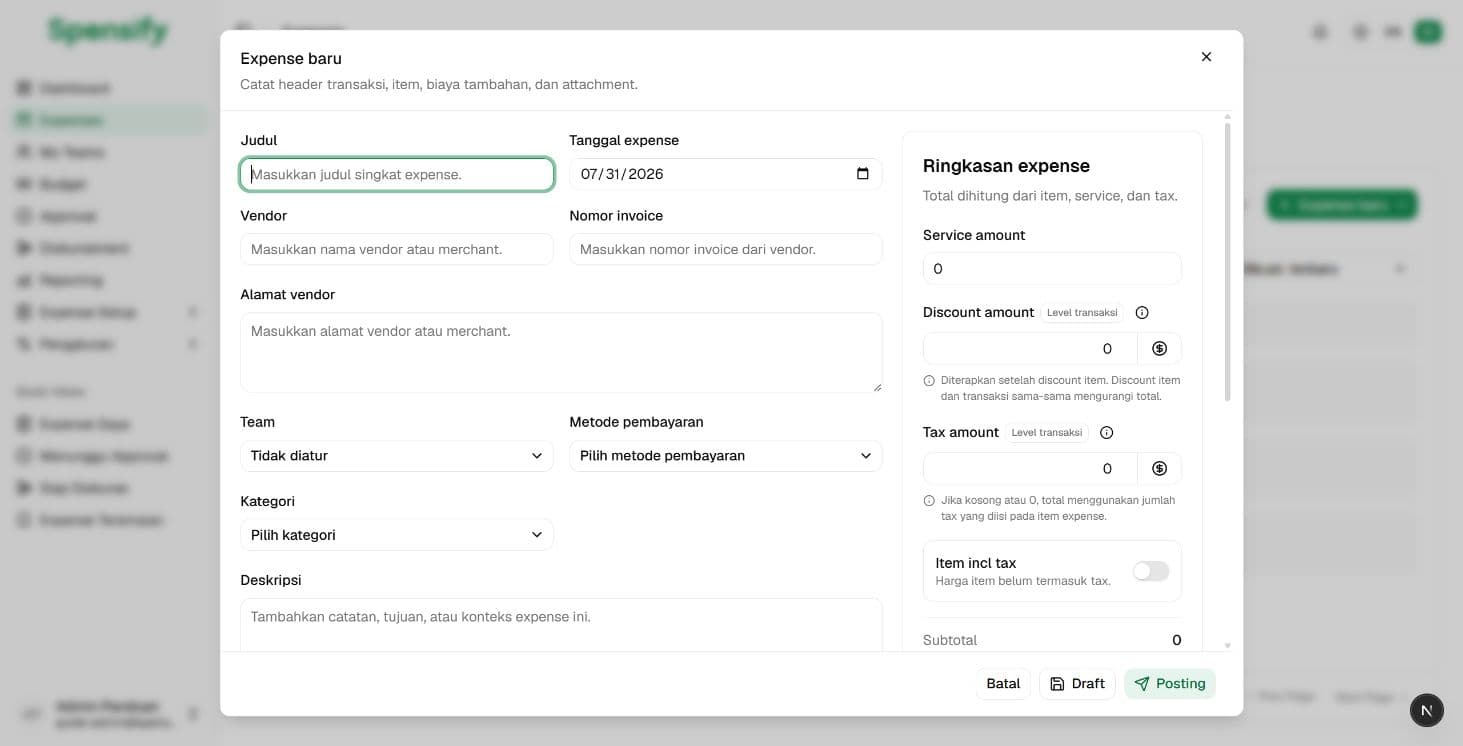
- Pilih New Expense > Manual.
- Isi judul, tanggal transaksi, vendor, dan informasi bukti transaksi.
- Pilih team, metode pembayaran, kategori, serta mata uang jika tersedia.
- Tambahkan deskripsi bila diperlukan.
- Tambahkan item expense, jumlah, dan harga.
- Isi biaya layanan, diskon, atau pajak bila tercantum pada bukti transaksi.
- Lampirkan dokumen pendukung.
- Periksa ringkasan total.
- Pilih Draft untuk menyimpan tanpa mengirim, atau Posting untuk mengirim expense.
- Konfirmasikan pilihan Anda.
Membuat expense dari struk
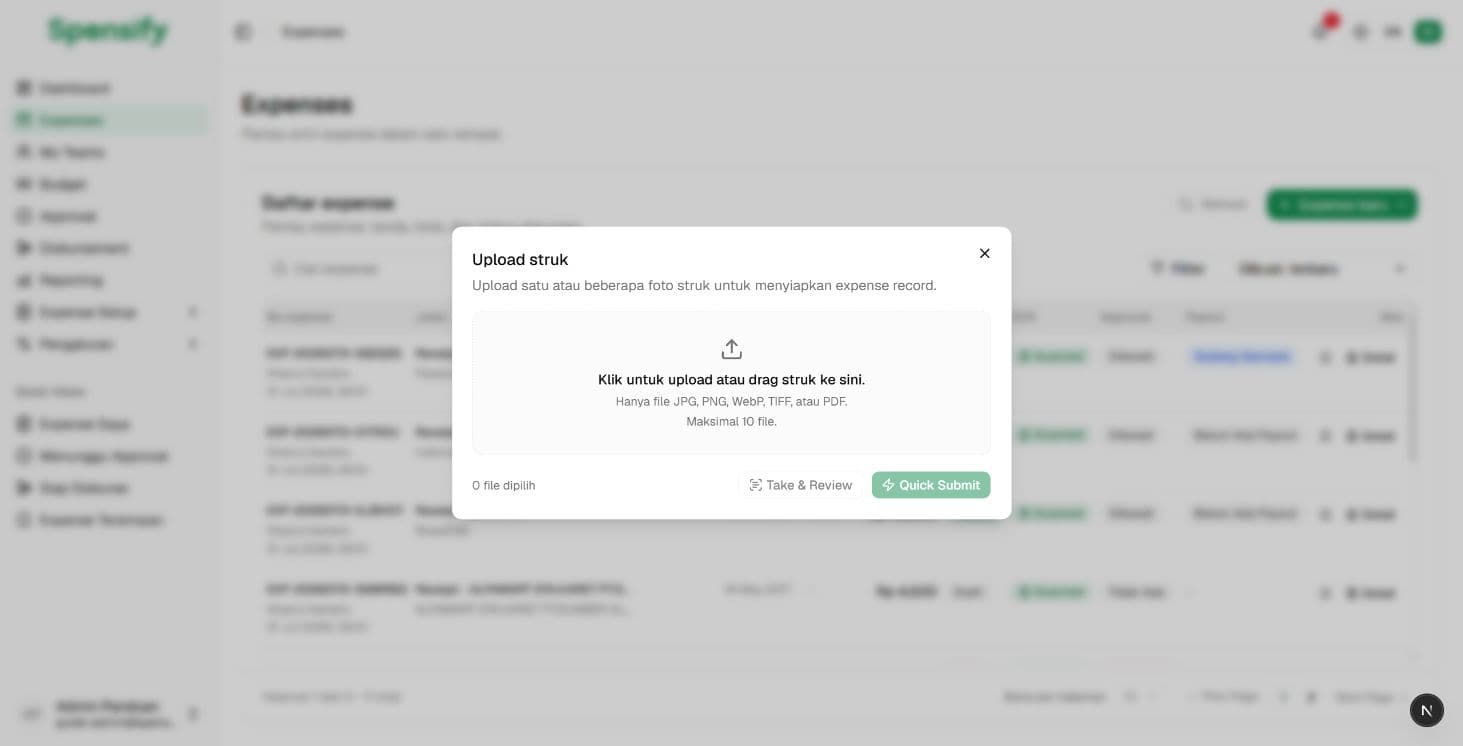
- Pilih New Expense > Smart Scan.
- Unggah berkas JPG, PNG, WebP, TIFF, atau PDF. Maksimal 10 berkas dalam satu proses.
- Untuk PDF dengan beberapa halaman, pilih apakah setiap halaman merupakan struk terpisah atau seluruh dokumen merupakan satu invoice.
- Pilih salah satu cara pemrosesan:
- Take & Review untuk satu berkas. Hasil pembacaan langsung ditampilkan agar dapat diperiksa dan diperbaiki.
- Quick Submit untuk beberapa berkas. Pemrosesan berjalan di latar belakang dan hasilnya dapat diperiksa dari daftar expense.
- Pada Take & Review, periksa vendor, tanggal, item, jumlah, pajak, kategori, metode pembayaran, dan total.
- Perbaiki informasi yang kurang tepat, lalu simpan sebagai draft atau posting.
Jika batas OCR dikonfigurasi, SmartScan menampilkan pemakaian saat ini. Batas bulanan, kuartalan, semester, dan tahunan juga menampilkan waktu reset berikutnya berdasarkan tanggal mulai batas scan OCR yang dikonfigurasi; batas lifetime menghitung seluruh extraction dan tidak direset. Setiap gambar atau PDF single-invoice memakai satu scan. PDF dalam mode receipt-per-page memakai satu scan untuk setiap halaman. Action dinonaktifkan ketika batas tercapai atau file terpilih membutuhkan scan lebih banyak daripada sisa kapasitas.
Quick Submit memakai batas yang sama walaupun pemrosesan berjalan secara asynchronous. PDF multi-halaman ditolak seluruhnya jika kapasitas tersisa tidak cukup untuk semua halaman, sehingga tidak membuat draft sebagian. Setelah extraction dibuat, pemakaiannya tetap dihitung baik scanning berhasil maupun gagal; retry pada extraction yang sama tidak menambah scan.
Mengelola draft expense
Draft tetap dapat diedit sampai diposting. Untuk draft yang dibuat melalui Smart Scan, action Detail dan Buang draft dinonaktifkan selama status OCR masih SCANNING dan kembali tersedia setelah scanning selesai.
Untuk membuang Draft yang tidak lagi dibutuhkan:
- Cari Draft milik Anda dalam daftar expense.
- Pilih Buang draft pada kolom Action.
- Periksa konfirmasi, lalu pilih Buang draft kembali.
Draft dipindahkan ke Archived, bukan dihapus permanen. Sistem mempertahankan attachment dan riwayatnya untuk audit, mencatat siapa yang membuang Draft, serta menghapusnya dari daftar expense aktif. Jika status expense sudah berubah dari Draft atau proses OCR scanning masih berlangsung, server menolak permintaan Discard.
Gunakan Void, bukan Buang draft, untuk membatalkan expense yang sudah Posted. Void memiliki ketentuan approval, budget, payout, alasan, dan audit yang terpisah.
Status expense
- Draft: masih dapat diedit dan belum dikirim.
- Posted: sudah dikirim; perubahan dibatasi agar riwayat tetap konsisten.
- Void: dibatalkan dengan alasan, tetapi tetap tercatat.
- Archived: tidak lagi tampil dalam daftar operasional utama, termasuk Draft yang dibuang atau expense Void yang diarsipkan.
Menangani kemungkinan duplikat
Sistem memeriksa setiap attachment yang ditandai sebagai receipt. Receipt ditandai ketika cocok dengan expense lain berdasarkan minimal salah satu indikator berikut:
- hash SHA-256 dari isi biner kedua file sama persis, meskipun nama filenya berbeda;
- gambar receipt memiliki fingerprint visual dan data receipt yang sama setelah dinormalisasi;
- nomor invoice atau receipt sama setelah perbedaan huruf besar-kecil, spasi, dan tanda baca diabaikan; atau
- vendor, tanggal transaksi, total, dan mata uang semuanya sama.
Receipt dari expense yang telah dihapus, Void, atau Archived tidak diperiksa sebagai pembanding. Kecocokan dengan expense yang approval-nya sudah ditolak hanya ditampilkan sebagai peringatan dan tidak memerlukan keputusan. Kecocokan aktif lainnya diberi status Perlu direview. Indikator ini merupakan dasar pemeriksaan, bukan bukti akhir bahwa expense merupakan duplikat.
Siapa yang melakukan review
- Untuk expense yang melalui approval, review dilakukan oleh approver yang sedang ditugaskan melalui menu Approval.
- Untuk expense dengan approval yang dilewati, review dilakukan oleh user Disbursement yang berwenang melalui Disbursement > Eligible, jika pemrosesan expense tanpa approval diaktifkan.
Menyelesaikan review
-
Buka detail expense atau pengajuan approval.
-
Pilih Review pada indikator duplicate receipt.
-
Untuk setiap kecocokan berstatus Perlu direview, bandingkan:
- Receipt saat ini dan Receipt pembanding;
- nomor expense;
- tanggal receipt; dan
- jumlah.
Buka kedua file receipt untuk memeriksa vendor, nomor receipt, mata uang, atau item pembelian bila diperlukan.
-
Pilih satu keputusan untuk setiap kecocokan:
- Bukan duplikat: pilih jika kedua receipt berasal dari transaksi berbeda yang sah. Alasan bersifat opsional.
- Konfirmasi duplikat: pilih jika receipt atau transaksi yang sama dikirim lebih dari sekali. Alasan wajib diisi, misalnya:
Receipt yang sama dengan EXP-2026-00123.
-
Pilih Konfirmasi untuk menyimpan keputusan. Menutup dialog tanpa konfirmasi membuat review tetap belum selesai.
Dampak keputusan
- Bukan duplikat mencatat reviewer, waktu review, dan alasan bila diisi. Approval atau disbursement hanya dapat dilanjutkan setelah semua kecocokan wajib ditandai Bukan duplikat.
- Konfirmasi duplikat mencatat reviewer, waktu review, dan alasan wajib. Expense tetap diblokir dari approval dan disbursement, lalu harus ditangani sesuai proses penolakan atau koreksi perusahaan.
Berikutnya
Lanjutkan ke Budgets.