
Disbursement
Menu Disbursement digunakan untuk menyiapkan dan mencatat penggantian dana kepada user setelah expense memenuhi syarat.
Menyiapkan kebijakan Disbursement
- Buka Disbursement > Settings.
- Tentukan mata uang penyelesaian perusahaan.
- Tentukan apakah rekening payout harus terverifikasi.
- Aktifkan pemisahan pembuat dan approver bila perusahaan menerapkan kontrol tersebut.
- Tentukan apakah expense tanpa approval boleh diproses.
- Simpan pengaturan.
Jika fasilitas penyimpanan dokumen Disbursement belum siap digunakan, hubungi administrator.
Syarat expense yang dapat diproses
Expense umumnya harus:
- berstatus Posted, bukan void atau archived;
- sudah disetujui atau dinyatakan tidak memerlukan approval sesuai kebijakan;
- menggunakan metode pembayaran employee-funded;
- memiliki nilai lebih dari nol dan dapat dikonversi ke mata uang penyelesaian;
- dimiliki user dengan rekening payout yang memenuhi persyaratan;
- tidak sedang berada dalam batch Disbursement lain;
- sudah menyelesaikan peninjauan kemungkinan duplikat.
Periksa tab Eligible untuk melihat transaksi yang siap diproses. Expense yang sudah terhubung ke Disbursement berstatus Draft, Queued, Processing, Paid, Failed, atau Reversed tidak ditampilkan. Expense dari Disbursement yang dibatalkan dapat muncul kembali untuk diproses ulang.
Mereconcile sumber dana expense
Expense lama dapat memiliki sumber dana yang belum sinkron meskipun metode pembayarannya sudah employee-funded. Expense tersebut menampilkan tindakan Reconcile pada bagian Eligibility.
Untuk mereconcile satu expense:
- Pilih Reconcile pada expense yang ingin diperbarui.
- Tunggu sampai ikon berhenti berputar dan daftar diperbarui.
Untuk mereconcile beberapa expense sekaligus:
- Centang expense yang ingin diperbarui.
- Pilih Bulk reconcile. Angka pada tombol menunjukkan jumlah expense yang akan diproses.
- Jika tidak ada expense yang dicentang, seluruh expense yang dapat direconcile pada halaman aktif akan diproses.
- Tunggu sampai proses selesai sebelum memuat ulang atau meninggalkan halaman.
Reconcile hanya menyelaraskan sumber dana expense. Tindakan ini tidak membuat batch atau mencatat pembayaran.
Menyiapkan rekening payout
- Buka tab Rekening payout.
- Pilih user dan buka detail rekening.
- Periksa nama pemilik, bank, dan informasi rekening.
- Verifikasi rekening jika informasinya benar, atau tolak bila tidak sesuai.
- Nonaktifkan rekening yang tidak lagi digunakan.
Perubahan informasi penting pada rekening dapat mengembalikan statusnya menjadi menunggu verifikasi.
User Disbursement yang berwenang dapat memverifikasi semua rekening berstatus Pending Verification, termasuk rekening yang diinput sendiri. Identitas verifier dan waktu verifikasi tetap dicatat. Penginput tidak dapat menolak rekening yang diinputnya sendiri.
Membuat dan mengirim batch
- Buka tab Eligible.
- Pilih expense yang akan dibayarkan.
- Pilih Create Batch.
- Periksa pengelompokan user dan rekening.
- Tentukan tanggal penyelesaian.
- Simpan batch sebagai draft.
- Buka tab Batch, periksa total, lalu pilih Submit.
Jika pemisahan tugas aktif, pembuat batch tidak dapat menyetujui batch miliknya sendiri.
Sebelum pemrosesan dimulai, batch berstatus Draft, Submitted, atau Approved dapat dikembalikan ke Eligible melalui Unbatch:
- Pilih Unbatch dari daftar atau detail batch.
- Baca peringatan bahwa tindakan tidak dapat dibatalkan.
- Isi alasan yang wajib diberikan.
- Konfirmasi tindakan.
Status batch berubah menjadi Cancelled, lalu expense dapat muncul kembali di Eligible selama masih memenuhi seluruh persyaratan. Detail batch menyimpan pelaku, waktu, dan alasan Unbatch. Alasan tersebut juga terlihat dalam riwayat payout terkait.
Menyelesaikan Disbursement
Detail batch menampilkan penerima, rekening yang sudah disamarkan, alokasi expense, jumlah transfer, serta tindakan untuk mencatat hasil pembayaran.
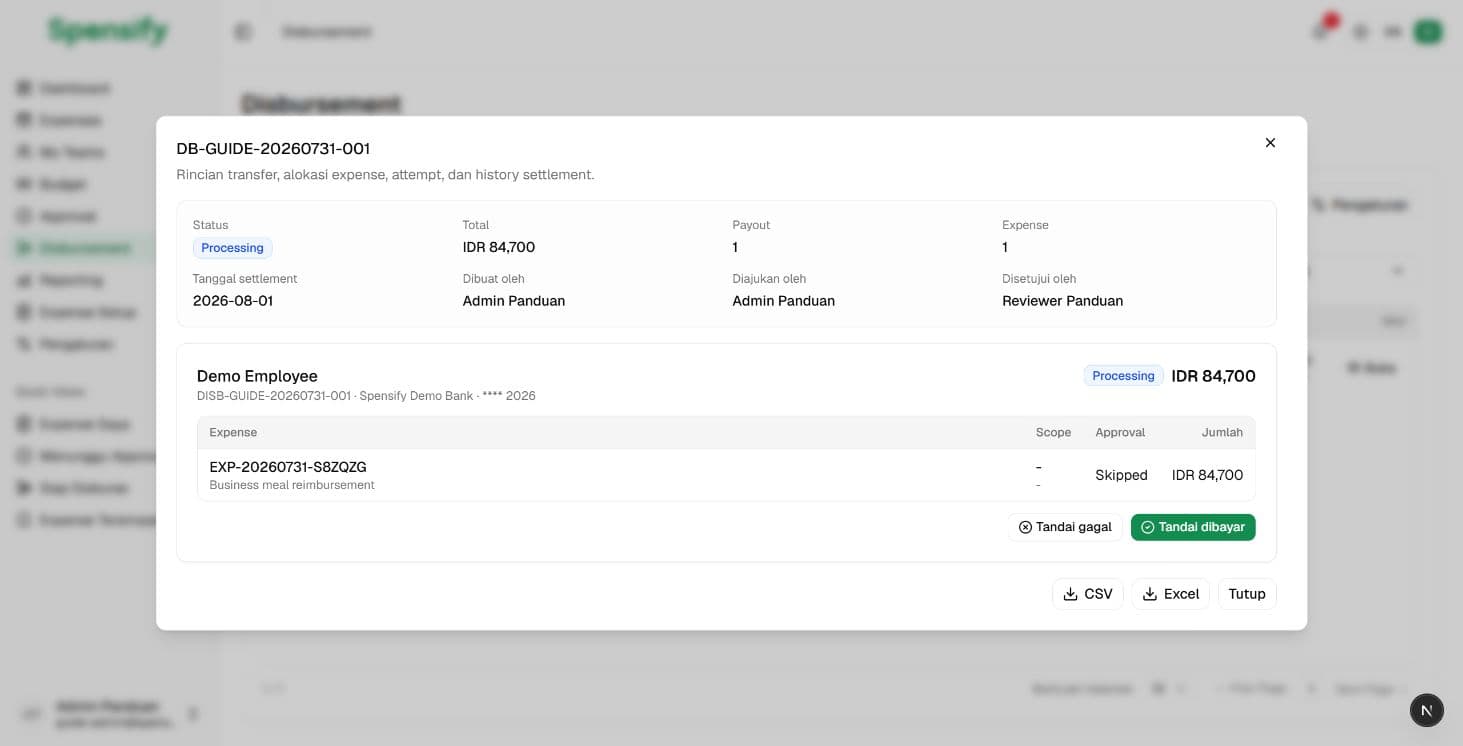
- Approver membuka batch yang sudah dikirim dan memilih Approve.
- Unduh CSV atau Excel bila berkas diperlukan untuk proses pembayaran.
- Setelah pembayaran dilakukan, tandai setiap pembayaran sebagai Paid atau Failed.
- Untuk menandai payout sebagai Paid, isi settlement reference dan waktu settlement, kemudian lampirkan bukti pembayaran bila diwajibkan.
- Isi alasan kegagalan ketika menandai payout sebagai Failed.
Settlement manual mewajibkan bukti pembayaran. Format yang didukung adalah PDF, JPG, JPEG, dan PNG dengan ukuran maksimal 10 MB. Pada mode payment provider, bukti pembayaran bersifat opsional. Bukti yang berhasil diunggah dapat dibuka dari detail payout setelah settlement.
Unbatch tidak lagi tersedia setelah batch masuk ke status Processing. Periksa status batch dan setiap penerima sebelum melanjutkan.
Status utama
- Draft: masih disiapkan.
- Submitted: menunggu pemeriksaan atau approval.
- Approved: siap diproses untuk pembayaran.
- Processing: pemrosesan payout sudah dimulai dan batch tidak dapat di-unbatch.
- Completed: seluruh payout dalam batch telah selesai.
- Partially Failed: batch memiliki payout yang berhasil dan payout yang gagal.
- Paid: pembayaran berhasil dicatat.
- Failed: pembayaran tidak berhasil dan perlu ditindaklanjuti.
- Cancelled: batch telah di-unbatch atau pembayaran dibatalkan.
Untuk ringkasan perubahan lengkap, lihat Latest Disbursement Update (English).
Berikutnya
Lanjutkan ke Reporting.